Domain network-video.de kaufen?
Wir ziehen mit dem Projekt
network-video.de um.
Sind Sie am Kauf der Domain
network-video.de interessiert?
domain@kv-gmbh.de · 0541-91531010
Domain network-video.de kaufen?
Wie Rechtsklick mit Touchpad?
Um mit einem Touchpad einen Rechtsklick durchzuführen, gibt es verschiedene Möglichkeiten, je nachdem welches Betriebssystem du verwendest. Bei den meisten modernen Touchpads kannst du einen Rechtsklick durchführen, indem du mit zwei Fingern gleichzeitig auf das Touchpad tippst oder klickst. Alternativ kannst du auch die untere rechte Ecke des Touchpads leicht antippen, um einen Rechtsklick auszulösen. Falls diese Methoden nicht funktionieren, kannst du auch die Einstellungen deines Touchpads überprüfen, um zu sehen, ob es spezielle Optionen für die Rechtsklick-Funktion gibt. Wenn du immer noch Schwierigkeiten hast, könntest du auch eine externe Maus anschließen, um einen Rechtsklick durchzuführen. **
Was ist ein Rechtsklick?
Ein Rechtsklick ist eine Mausaktion, bei der man die rechte Maustaste verwendet, anstatt die linke Maustaste zu klicken. Durch einen Rechtsklick öffnet sich in der Regel ein Kontextmenü mit verschiedenen Optionen, die je nach dem Ort, an dem der Rechtsklick ausgeführt wurde, variieren können. Diese Optionen können beispielsweise das Kopieren, Einfügen, Löschen oder Umbenennen von Dateien und Ordnern sein. Ein Rechtsklick kann auch in verschiedenen Anwendungen und Programmen verwendet werden, um zusätzliche Funktionen oder Einstellungen aufzurufen. Es ist eine grundlegende Mausaktion, die in der Computerbedienung weit verbreitet ist. **
Ähnliche Suchbegriffe für Rechtsklick
Top-Angebote
Produkte zum Begriff Rechtsklick:
-
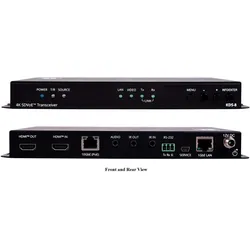
Kramer VideoStreaming Transceiver, Zubehör NetzwerkKDS-8 ist ein leistungsstarker, latenzfreier 4K@60Hz (4:4:4:4) Video-Streaming-Transceiver für das Streaming über Ethernet über Kupferkabel. Der KDS-8 kann entweder als Encoder oder Decoder eingestellt werden. Als Encoder kodiert und streamt er den HDMI-Eingang sowie IR-, RS-232- und Analog-Audio über ein IP-Netzwerk. Als Decoder empfängt er das kodierte Signal und dekodiert es zur Ausgabe. - Leistungsstarker Video-Streaming-Transceiver für Video-Streaming - Streamt Signale mit einer Auflösung von bis zu 4K@60Hz (4:4:4:4) über eine 10G-Netzwerkschnittstelle und bietet verlustfreie Kompression. - Maximale Kompatibilität: Vollständig standardisierter und konformer SDVoE(TM) Codec, ermöglicht Kompatibilität mit anderen Software- und Hardware-Streamingplattformen. - Schneller 10G Netzwerkswitch mit hoher Geschwindigkeit: Managed Switch bietet Multicast, Jumbo-Frames, IGMP-Snooping und Fast Leave. - Analog Audio Embedding: Bietet einen unsymmetrischen analogen Audioanschluss zum Einbetten von Audio in das Streaming-Signal. - Bidirektionale IR über IP: Steuern Sie eine IR-Vorrichtung, die sich auf der Decoderseite befindet, vom Encoder aus und umgekehrt. - Bidirektionale RS-232 über IP: Steuern Sie eine serielle Vorrichtung, die sich auf der Decoderseite befindet, vom Encoder aus und umgekehrt. - Unterstützt Video Wall. - Einfache, kostengünstige Wartung: LED-Anzeigen für die Hauptstromversorgung, die Einstellung des Tx/Rx-Modus, die Erkennung von HDMI-Videoquellen sowie die Übertragung von Tx und Rx ermöglichen eine einfache lokale Wartung und Fehlersuche. - Einfaches Systemmanagement: Unterstützung für die Fernverwaltung von Systemen, um eine schnelle und effiziente Verwaltung des Lebenszyklus von Systemen und Geräten zu ermöglichen. - HDCP 2.2 konform, HDR-Unterstützung, Genlock- und Fastswitch-Modi Unterstützung. - Multiview-Unterstützung.1029,00 €*Versand: 0,00 €Sichere Weiterleitung zum Anbieter
-
Scheiß auf KamerasScheiß auf Kameras , Perfekt fotografieren und filmen mit dem Smartphone , Kühlwasserschläuche > Motorkühlung , Erscheinungsjahr: 20190522, Produktform: Leinen, Autoren: Schwartau, Carolin, Seitenzahl/Blattzahl: 192, Keyword: alex böhm; alexander böhm; alexi bexi; alexibexi; alexibexi instagram; alexibexi twitter; alexibexi youtube; alexibexi2; bildausschnitt; bildbearbeitung; bildbearbeitung handy; bildbearbeitung iphone; bildbearbeitung smartphone; bilder mit iphone; bilder mit samsung; bilder social media; bildstabilisierung; blende; brennweite; cadrage; daddelautomat; digitale technik; festbrennweite; foto app; foto apps; fotoapps; fotografie; fotografieren mit dem iphone; fotografieren mit dem smartphone; fotos für social media; goldener schnitt; handy; handy gadget; handy gadgets; handyfoto; handyfotografie; handyfotos; handykamera; handykamera ratgeber; handykameras; influencer; iphone, Fachschema: Fotografie / Technik, Hilfsmittel, Warengruppe: TB/Fotografieren/Filmen/Videofilmen, UNSPSC: 49019900, Warenverzeichnis für die Außenhandelsstatistik: 49019900, Länge: 244, Breite: 172, Höhe: 17, Gewicht: 569, Produktform: Gebunden, Genre: Sachbuch/Ratgeber,19,99 €*Versand: 0,00 €Sichere Weiterleitung zum Anbieter
-
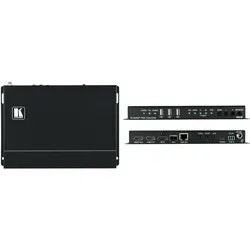
Kramer VideoStreaming Transceiver, Video ConverterKDS-8F ist ein leistungsstarker, latenzfreier 4K@60Hz (4:4:4:4) Video-Streaming-Transceiver für das Streaming über Ethernet Singlemode- und Multimode-Lichtwellenleiter. Der KDS-8F kann entweder als Encoder oder Decoder eingestellt werden. Als Encoder kodiert und streamt er den HDMI- oder DisplayPort-Eingang sowie IR, RS-232, analoges Audio und USB über ein IP-Netzwerk. Als Decoder empfängt er das kodierte Signal und dekodiert es zur Ausgabe. - Leistungsstarker Video-Streaming-Transceiver: Streamt Signale mit einer Auflösung von bis zu 4K@60Hz (4:4:4:4) über eine 10G-Netzwerkschnittstelle und bietet verlustfreie Kompression. - Maximale Kompatibilität: Vollständig standardisierter und konformer SDVoE(TM) Codec, ermöglicht Kompatibilität mit anderen Software- und Hardware-Streamingplattformen. - Unterstützt HDCP 2.2, HDR-Unterstützung, Genlock- und Fastswitch-Modi. - Analoges Audio Embedding: Bietet einen unsymmetrischen analogen Audioanschluss zum Einbetten von Audio in das Streaming-Signal. - Bidirektionale IR und RS-232 über IP: Steuern Sie eine IR- oder serielle Vorrichtung, die sich auf der Decoderseite befindet, vom Encoder aus und umgekehrt. - Video-Wandhalterung. - Multiview-Unterstützung. - Einfache, kostengünstige Wartung: LED-Anzeigen für die Hauptstromversorgung, Tx/Rx-Modus-Einstellung, HDMI/DisplayPort Videoquellenerkennung, USB-Anschluss und Tx- und Rx-Übertragung ermöglichen eine einfache lokale Wartung und Fehlersuche. - Einfache Systemverwaltung: Unterstützung für die Fernverwaltung von Systemen, um eine schnelle und effiziente Verwaltung des Lebenszyklus von Systemen und Geräten zu ermöglichen. - 10G Netzwerkschnittstelle: Erfordert einen Managed Ethernet Switch mit Multicast, Jumbo-Frames, IGMP-Snooping und Fast Leave. - Bidirektionaler USB über IP.1725,82 €*Versand: 0,00 €Sichere Weiterleitung zum Anbieter
-
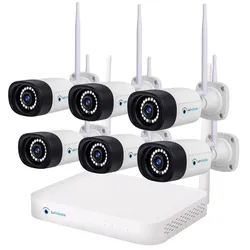
LUVISION WLAN Funk Video Überwachungssystem KI NVR 5MP Nachtsicht Farbe Mikrofon Wifi6 6 KamerasLUVISION WLAN Überwachungssystem mit 5MP WLAN Überwachungskameras und einem 10 Kanal Dual NVR Hochauflösendes WLAN Überwachungssystem mit 5MP Kameras für den Innen- und Außenbereich mit 2-Wege Audio Erhalten Sie dank PIR-Sensor sofort hochauflösende 3499,00 €*Versand: 5,95 €Sichere Weiterleitung zum Anbieter

-
Wie können Netzwerk-Kameras zur Verbesserung der Sicherheit in öffentlichen und privaten Räumen eingesetzt werden? Wie können Netzwerk-Kameras zur effektiven Überwachung und Aufzeichnung von Ereignissen verwendet werden?
Netzwerk-Kameras können zur Überwachung von öffentlichen Plätzen wie Parks, Bahnhöfen und Schulen eingesetzt werden, um potenzielle Straftaten zu verhindern und die Sicherheit der Bürger zu gewährleisten. In privaten Räumen wie Wohnhäusern oder Geschäften können Netzwerk-Kameras zur Überwachung von Eingängen, Lagerräumen und anderen sensiblen Bereichen verwendet werden, um Einbrüche oder Diebstähle zu verhindern. Durch die effektive Überwachung und Aufzeichnung von Ereignissen können Netzwerk-Kameras dabei helfen, Beweise für Straftaten zu sammeln und zur Identifizierung von Tätern beizutragen. **
-
Wie geht Rechtsklick ohne Maus?
Rechtsklick ohne Maus kann auf verschiedenen Arten durchgeführt werden, je nachdem welches Betriebssystem und welche Einstellungen verwendet werden. Eine Möglichkeit ist die Verwendung der Tastenkombination "Shift + F10" auf der Tastatur, um einen Rechtsklick an der aktuellen Cursorposition auszuführen. In einigen Anwendungen kann auch die Taste "Menü" auf der Tastatur verwendet werden, um ein Kontextmenü zu öffnen. Alternativ kann auch die Funktion "Rechtsklick simulieren" in den Einstellungen von Windows aktiviert werden, um mit einer speziellen Tastenkombination einen Rechtsklick auszuführen. Es gibt auch Programme und Tools, die es ermöglichen, einen Rechtsklick ohne Maus durchzuführen, indem sie alternative Methoden wie Gesten oder Tastenkombinationen unterstützen. **
-
Warum funktioniert der Rechtsklick nicht?
Es gibt mehrere mögliche Gründe, warum der Rechtsklick nicht funktioniert. Es könnte ein Problem mit der Maus oder dem Touchpad selbst geben, wie zum Beispiel ein defekter Schalter oder eine fehlerhafte Verbindung. Es ist auch möglich, dass das Betriebssystem oder die Software, die du verwendest, den Rechtsklick deaktiviert hat. Es könnte auch sein, dass du versuchst, den Rechtsklick an einer Stelle auszuführen, an der er nicht unterstützt wird, wie zum Beispiel auf dem Desktop oder in bestimmten Anwendungen. **
-
Warum aktiviert sich der Rechtsklick ständig?
Es gibt mehrere mögliche Gründe, warum sich der Rechtsklick ständig aktiviert. Es könnte ein Problem mit der Maus oder dem Touchpad geben, wie beispielsweise ein defekter Schalter. Es könnte auch an einer fehlerhaften Treiberinstallation oder einer Softwarekonflikt liegen. Es wäre ratsam, die Maus oder das Touchpad zu überprüfen, die Treiber zu aktualisieren und gegebenenfalls eine Softwareanalyse durchzuführen, um das Problem zu beheben. **
Wie kann man beim Macbook Rechtsklick?
Beim Macbook kann man mit verschiedenen Methoden einen Rechtsklick ausführen. Eine Möglichkeit ist, die "Control"-Taste auf der Tastatur zu drücken und gleichzeitig auf das Trackpad zu klicken. Eine andere Möglichkeit ist, die "Secondary Click" Option in den Trackpad-Einstellungen zu aktivieren, um mit zwei Fingern auf das Trackpad zu tippen. Man kann auch mit zwei Fingern auf das Trackpad klicken, um einen Rechtsklick auszuführen. Alternativ kann man auch eine externe Maus anschließen und mit der rechten Maustaste einen Rechtsklick durchführen. **
Wie geht ein Rechtsklick bei Mac?
Ein Rechtsklick bei einem Mac kann auf verschiedene Arten ausgeführt werden, abhängig von den Einstellungen deines Trackpads oder deiner Maus. Standardmäßig kannst du einen Rechtsklick auf einem Mac durch Drücken der "Control"-Taste auf deiner Tastatur und gleichzeitigem Klicken mit der Maus oder dem Trackpad ausführen. Alternativ kannst du in den Systemeinstellungen unter "Trackpad" oder "Maus" die Option "Rechtsklick" aktivieren, um einen Rechtsklick durch einfaches Klicken mit zwei Fingern auf dem Trackpad oder durch Drücken der rechten Maustaste auszuführen. Es gibt auch die Möglichkeit, einen Rechtsklick durch langes Drücken auf dem Trackpad oder durch Aktivieren der "Secondary Click" Option in den Einstellungen zu ermöglichen. Wie genau möchtest du deinen Rechtsklick auf dem Mac ausführen? **
Top-Angebote
Produkte zum Begriff Rechtsklick:
-
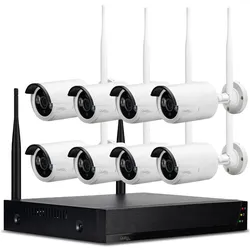
Casativo Funk-Überwachungssystem, 8 QHD-Kameras & HDD-Rekorder, App-Fernzugriff (2304 x 1296 Pixels), Netzwerkkamera, SchwarzDas Funk-Überwachungssystem von Casativo bietet eine umfassende Sicherheitslösung für Ihr Zuhause oder Ihr Grundstück. Mit insgesamt acht QHD-Kameras ausgestattet, ermöglicht es eine lückenlose Überwachung aus verschiedenen Blickwinkeln. Die Kameras sind wetterfest und für den Ausseneinsatz konzipiert, sodass sie auch unter schwierigen Bedingungen zuverlässig arbeiten. Die Aufnahmen werden automatisch auf dem beiliegenden Festplattenrekorder gespeichert, was eine einfache Handhabung gewährleistet. Dank der fortschrittlichen Personenerkennung wird die Anzahl der Fehlalarme minimiert, sodass Sie sich auf die wichtigen Ereignisse konzentrieren können. Darüber hinaus ermöglicht die kostenlose Tuya App den Fernzugriff auf das System, sodass Sie jederzeit und überall die Kontrolle über Ihre Sicherheit haben. Die Integration mit Smart-Home-Geräten bietet zusätzliche Möglichkeiten zur Automatisierung und Reaktion auf verdächtige Aktivitäten. - Wetterfestes Gehäuse für den Ausseneinsatz - Automatische Aufzeichnung auf Festplattenrekorder - Fortschrittliche Personenerkennung zur Minimierung von Fehlalarmen - Fernzugriff über die kostenlose Tuya App - Kompatibel mit Smart-Home-Geräten wie Amazon Alexa.352,99 €*Versand: 0,00 €Sichere Weiterleitung zum Anbieter
-
Kramer VideoStreaming Transceiver, Zubehör NetzwerkKDS-8 ist ein leistungsstarker, latenzfreier 4K@60Hz (4:4:4:4) Video-Streaming-Transceiver für das Streaming über Ethernet über Kupferkabel. Der KDS-8 kann entweder als Encoder oder Decoder eingestellt werden. Als Encoder kodiert und streamt er den HDMI-Eingang sowie IR-, RS-232- und Analog-Audio über ein IP-Netzwerk. Als Decoder empfängt er das kodierte Signal und dekodiert es zur Ausgabe. - Leistungsstarker Video-Streaming-Transceiver für Video-Streaming - Streamt Signale mit einer Auflösung von bis zu 4K@60Hz (4:4:4:4) über eine 10G-Netzwerkschnittstelle und bietet verlustfreie Kompression. - Maximale Kompatibilität: Vollständig standardisierter und konformer SDVoE(TM) Codec, ermöglicht Kompatibilität mit anderen Software- und Hardware-Streamingplattformen. - Schneller 10G Netzwerkswitch mit hoher Geschwindigkeit: Managed Switch bietet Multicast, Jumbo-Frames, IGMP-Snooping und Fast Leave. - Analog Audio Embedding: Bietet einen unsymmetrischen analogen Audioanschluss zum Einbetten von Audio in das Streaming-Signal. - Bidirektionale IR über IP: Steuern Sie eine IR-Vorrichtung, die sich auf der Decoderseite befindet, vom Encoder aus und umgekehrt. - Bidirektionale RS-232 über IP: Steuern Sie eine serielle Vorrichtung, die sich auf der Decoderseite befindet, vom Encoder aus und umgekehrt. - Unterstützt Video Wall. - Einfache, kostengünstige Wartung: LED-Anzeigen für die Hauptstromversorgung, die Einstellung des Tx/Rx-Modus, die Erkennung von HDMI-Videoquellen sowie die Übertragung von Tx und Rx ermöglichen eine einfache lokale Wartung und Fehlersuche. - Einfaches Systemmanagement: Unterstützung für die Fernverwaltung von Systemen, um eine schnelle und effiziente Verwaltung des Lebenszyklus von Systemen und Geräten zu ermöglichen. - HDCP 2.2 konform, HDR-Unterstützung, Genlock- und Fastswitch-Modi Unterstützung. - Multiview-Unterstützung.1029,00 €*Versand: 0,00 €Sichere Weiterleitung zum Anbieter
-
Scheiß auf KamerasScheiß auf Kameras , Perfekt fotografieren und filmen mit dem Smartphone , Kühlwasserschläuche > Motorkühlung , Erscheinungsjahr: 20190522, Produktform: Leinen, Autoren: Schwartau, Carolin, Seitenzahl/Blattzahl: 192, Keyword: alex böhm; alexander böhm; alexi bexi; alexibexi; alexibexi instagram; alexibexi twitter; alexibexi youtube; alexibexi2; bildausschnitt; bildbearbeitung; bildbearbeitung handy; bildbearbeitung iphone; bildbearbeitung smartphone; bilder mit iphone; bilder mit samsung; bilder social media; bildstabilisierung; blende; brennweite; cadrage; daddelautomat; digitale technik; festbrennweite; foto app; foto apps; fotoapps; fotografie; fotografieren mit dem iphone; fotografieren mit dem smartphone; fotos für social media; goldener schnitt; handy; handy gadget; handy gadgets; handyfoto; handyfotografie; handyfotos; handykamera; handykamera ratgeber; handykameras; influencer; iphone, Fachschema: Fotografie / Technik, Hilfsmittel, Warengruppe: TB/Fotografieren/Filmen/Videofilmen, UNSPSC: 49019900, Warenverzeichnis für die Außenhandelsstatistik: 49019900, Länge: 244, Breite: 172, Höhe: 17, Gewicht: 569, Produktform: Gebunden, Genre: Sachbuch/Ratgeber,19,99 €*Versand: 0,00 €Sichere Weiterleitung zum Anbieter
-
Wie Rechtsklick mit Touchpad?
Um mit einem Touchpad einen Rechtsklick durchzuführen, gibt es verschiedene Möglichkeiten, je nachdem welches Betriebssystem du verwendest. Bei den meisten modernen Touchpads kannst du einen Rechtsklick durchführen, indem du mit zwei Fingern gleichzeitig auf das Touchpad tippst oder klickst. Alternativ kannst du auch die untere rechte Ecke des Touchpads leicht antippen, um einen Rechtsklick auszulösen. Falls diese Methoden nicht funktionieren, kannst du auch die Einstellungen deines Touchpads überprüfen, um zu sehen, ob es spezielle Optionen für die Rechtsklick-Funktion gibt. Wenn du immer noch Schwierigkeiten hast, könntest du auch eine externe Maus anschließen, um einen Rechtsklick durchzuführen. **
-
Was ist ein Rechtsklick?
Ein Rechtsklick ist eine Mausaktion, bei der man die rechte Maustaste verwendet, anstatt die linke Maustaste zu klicken. Durch einen Rechtsklick öffnet sich in der Regel ein Kontextmenü mit verschiedenen Optionen, die je nach dem Ort, an dem der Rechtsklick ausgeführt wurde, variieren können. Diese Optionen können beispielsweise das Kopieren, Einfügen, Löschen oder Umbenennen von Dateien und Ordnern sein. Ein Rechtsklick kann auch in verschiedenen Anwendungen und Programmen verwendet werden, um zusätzliche Funktionen oder Einstellungen aufzurufen. Es ist eine grundlegende Mausaktion, die in der Computerbedienung weit verbreitet ist. **
-
Wie können Netzwerk-Kameras zur Verbesserung der Sicherheit in öffentlichen und privaten Räumen eingesetzt werden? Wie können Netzwerk-Kameras zur effektiven Überwachung und Aufzeichnung von Ereignissen verwendet werden?
Netzwerk-Kameras können zur Überwachung von öffentlichen Plätzen wie Parks, Bahnhöfen und Schulen eingesetzt werden, um potenzielle Straftaten zu verhindern und die Sicherheit der Bürger zu gewährleisten. In privaten Räumen wie Wohnhäusern oder Geschäften können Netzwerk-Kameras zur Überwachung von Eingängen, Lagerräumen und anderen sensiblen Bereichen verwendet werden, um Einbrüche oder Diebstähle zu verhindern. Durch die effektive Überwachung und Aufzeichnung von Ereignissen können Netzwerk-Kameras dabei helfen, Beweise für Straftaten zu sammeln und zur Identifizierung von Tätern beizutragen. **
-
Wie geht Rechtsklick ohne Maus?
Rechtsklick ohne Maus kann auf verschiedenen Arten durchgeführt werden, je nachdem welches Betriebssystem und welche Einstellungen verwendet werden. Eine Möglichkeit ist die Verwendung der Tastenkombination "Shift + F10" auf der Tastatur, um einen Rechtsklick an der aktuellen Cursorposition auszuführen. In einigen Anwendungen kann auch die Taste "Menü" auf der Tastatur verwendet werden, um ein Kontextmenü zu öffnen. Alternativ kann auch die Funktion "Rechtsklick simulieren" in den Einstellungen von Windows aktiviert werden, um mit einer speziellen Tastenkombination einen Rechtsklick auszuführen. Es gibt auch Programme und Tools, die es ermöglichen, einen Rechtsklick ohne Maus durchzuführen, indem sie alternative Methoden wie Gesten oder Tastenkombinationen unterstützen. **
Ähnliche Suchbegriffe für Rechtsklick
-
Kramer VideoStreaming Transceiver, Video ConverterKDS-8F ist ein leistungsstarker, latenzfreier 4K@60Hz (4:4:4:4) Video-Streaming-Transceiver für das Streaming über Ethernet Singlemode- und Multimode-Lichtwellenleiter. Der KDS-8F kann entweder als Encoder oder Decoder eingestellt werden. Als Encoder kodiert und streamt er den HDMI- oder DisplayPort-Eingang sowie IR, RS-232, analoges Audio und USB über ein IP-Netzwerk. Als Decoder empfängt er das kodierte Signal und dekodiert es zur Ausgabe. - Leistungsstarker Video-Streaming-Transceiver: Streamt Signale mit einer Auflösung von bis zu 4K@60Hz (4:4:4:4) über eine 10G-Netzwerkschnittstelle und bietet verlustfreie Kompression. - Maximale Kompatibilität: Vollständig standardisierter und konformer SDVoE(TM) Codec, ermöglicht Kompatibilität mit anderen Software- und Hardware-Streamingplattformen. - Unterstützt HDCP 2.2, HDR-Unterstützung, Genlock- und Fastswitch-Modi. - Analoges Audio Embedding: Bietet einen unsymmetrischen analogen Audioanschluss zum Einbetten von Audio in das Streaming-Signal. - Bidirektionale IR und RS-232 über IP: Steuern Sie eine IR- oder serielle Vorrichtung, die sich auf der Decoderseite befindet, vom Encoder aus und umgekehrt. - Video-Wandhalterung. - Multiview-Unterstützung. - Einfache, kostengünstige Wartung: LED-Anzeigen für die Hauptstromversorgung, Tx/Rx-Modus-Einstellung, HDMI/DisplayPort Videoquellenerkennung, USB-Anschluss und Tx- und Rx-Übertragung ermöglichen eine einfache lokale Wartung und Fehlersuche. - Einfache Systemverwaltung: Unterstützung für die Fernverwaltung von Systemen, um eine schnelle und effiziente Verwaltung des Lebenszyklus von Systemen und Geräten zu ermöglichen. - 10G Netzwerkschnittstelle: Erfordert einen Managed Ethernet Switch mit Multicast, Jumbo-Frames, IGMP-Snooping und Fast Leave. - Bidirektionaler USB über IP.1725,82 €*Versand: 0,00 €Sichere Weiterleitung zum Anbieter
-
LUVISION WLAN Funk Video Überwachungssystem KI NVR 5MP Nachtsicht Farbe Mikrofon Wifi6 6 KamerasLUVISION WLAN Überwachungssystem mit 5MP WLAN Überwachungskameras und einem 10 Kanal Dual NVR Hochauflösendes WLAN Überwachungssystem mit 5MP Kameras für den Innen- und Außenbereich mit 2-Wege Audio Erhalten Sie dank PIR-Sensor sofort hochauflösende 3499,00 €*Versand: 5,95 €Sichere Weiterleitung zum Anbieter
-
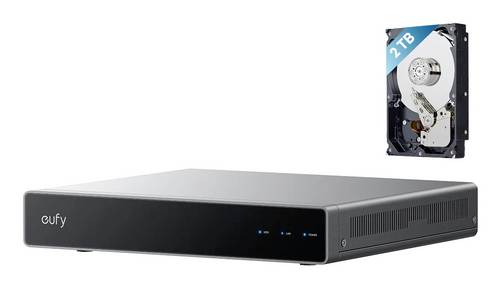
Eufy T8N00341 Network Video Recorder S4 Netzwerk-Videorecorder- Proaktive Sicherheit mit lokaler KI:Leistungsstarker 6T/8-Core-Prozessor für sofortige Analyse und zuverlässige Erkennung von Bedrohungen. No-Go-Zonen und Alarme flexibel einstellbar - gezielte Reaktion der KI auf Risiken in allen Bereichen. - Kostenlose smarte Videosuche:Nie wieder stundenlang scrollen - per Stichwort findest du gewünschte Aufnahmen sofort. - Erweiterbare Sicherheit: Unterstützt direkt 8 Kameras, problemlos auf 16 erweiterbar. Integrierte 2TB Festplatte (erweiterbar bis 16TB) für lückenlose 24/7-Aufzeichnung - wächst mit deinen Ansprüchen. - Plug & Play-Installation:Nur ein Netzwerkkabel pro eufy PoE-Kamera - für Strom und Video. In wenigen Schritten startklar, auch für Einsteiger geeignet. - Breite Kompatibilität: Nahtlose Einbindung weiterer eufy Kameras (WLAN-Modul erforderlich) und deines bestehenden Sicherheitssystems. Steuerung mit Alexa und Google Assistant inklusive. - Entwickelt für eufy: Funktioniert ausschließlich mit eufy Kameras für optimale Performance und nahtlose Integration. - Smarter Fernzugriff:Mit dem eufy Netzwerkvideorekorder S4 hast du die volle Kontrolle - für intelligente 24/7-Überwachung, flexibles Livestreaming und Unterstützung von bis zu 16 eufy Kameras (PoE, WLAN oder Akku).593,64 €*Versand: 0,00 €Sichere Weiterleitung zum Anbieter
-
Warum funktioniert der Rechtsklick nicht?
Es gibt mehrere mögliche Gründe, warum der Rechtsklick nicht funktioniert. Es könnte ein Problem mit der Maus oder dem Touchpad selbst geben, wie zum Beispiel ein defekter Schalter oder eine fehlerhafte Verbindung. Es ist auch möglich, dass das Betriebssystem oder die Software, die du verwendest, den Rechtsklick deaktiviert hat. Es könnte auch sein, dass du versuchst, den Rechtsklick an einer Stelle auszuführen, an der er nicht unterstützt wird, wie zum Beispiel auf dem Desktop oder in bestimmten Anwendungen. **
-
Warum aktiviert sich der Rechtsklick ständig?
Es gibt mehrere mögliche Gründe, warum sich der Rechtsklick ständig aktiviert. Es könnte ein Problem mit der Maus oder dem Touchpad geben, wie beispielsweise ein defekter Schalter. Es könnte auch an einer fehlerhaften Treiberinstallation oder einer Softwarekonflikt liegen. Es wäre ratsam, die Maus oder das Touchpad zu überprüfen, die Treiber zu aktualisieren und gegebenenfalls eine Softwareanalyse durchzuführen, um das Problem zu beheben. **
-
Wie kann man beim Macbook Rechtsklick?
Beim Macbook kann man mit verschiedenen Methoden einen Rechtsklick ausführen. Eine Möglichkeit ist, die "Control"-Taste auf der Tastatur zu drücken und gleichzeitig auf das Trackpad zu klicken. Eine andere Möglichkeit ist, die "Secondary Click" Option in den Trackpad-Einstellungen zu aktivieren, um mit zwei Fingern auf das Trackpad zu tippen. Man kann auch mit zwei Fingern auf das Trackpad klicken, um einen Rechtsklick auszuführen. Alternativ kann man auch eine externe Maus anschließen und mit der rechten Maustaste einen Rechtsklick durchführen. **
-
Wie geht ein Rechtsklick bei Mac?
Ein Rechtsklick bei einem Mac kann auf verschiedene Arten ausgeführt werden, abhängig von den Einstellungen deines Trackpads oder deiner Maus. Standardmäßig kannst du einen Rechtsklick auf einem Mac durch Drücken der "Control"-Taste auf deiner Tastatur und gleichzeitigem Klicken mit der Maus oder dem Trackpad ausführen. Alternativ kannst du in den Systemeinstellungen unter "Trackpad" oder "Maus" die Option "Rechtsklick" aktivieren, um einen Rechtsklick durch einfaches Klicken mit zwei Fingern auf dem Trackpad oder durch Drücken der rechten Maustaste auszuführen. Es gibt auch die Möglichkeit, einen Rechtsklick durch langes Drücken auf dem Trackpad oder durch Aktivieren der "Secondary Click" Option in den Einstellungen zu ermöglichen. Wie genau möchtest du deinen Rechtsklick auf dem Mac ausführen? **
* Alle Preise verstehen sich inklusive der gesetzlichen Mehrwertsteuer und ggf. zuzüglich Versandkosten. Die Angebotsinformationen basieren auf den Angaben des jeweiligen Shops und werden über automatisierte Prozesse aktualisiert. Eine Aktualisierung in Echtzeit findet nicht statt, so dass es im Einzelfall zu Abweichungen kommen kann. ** Hinweis: Teile dieses Inhalts wurden von KI erstellt.